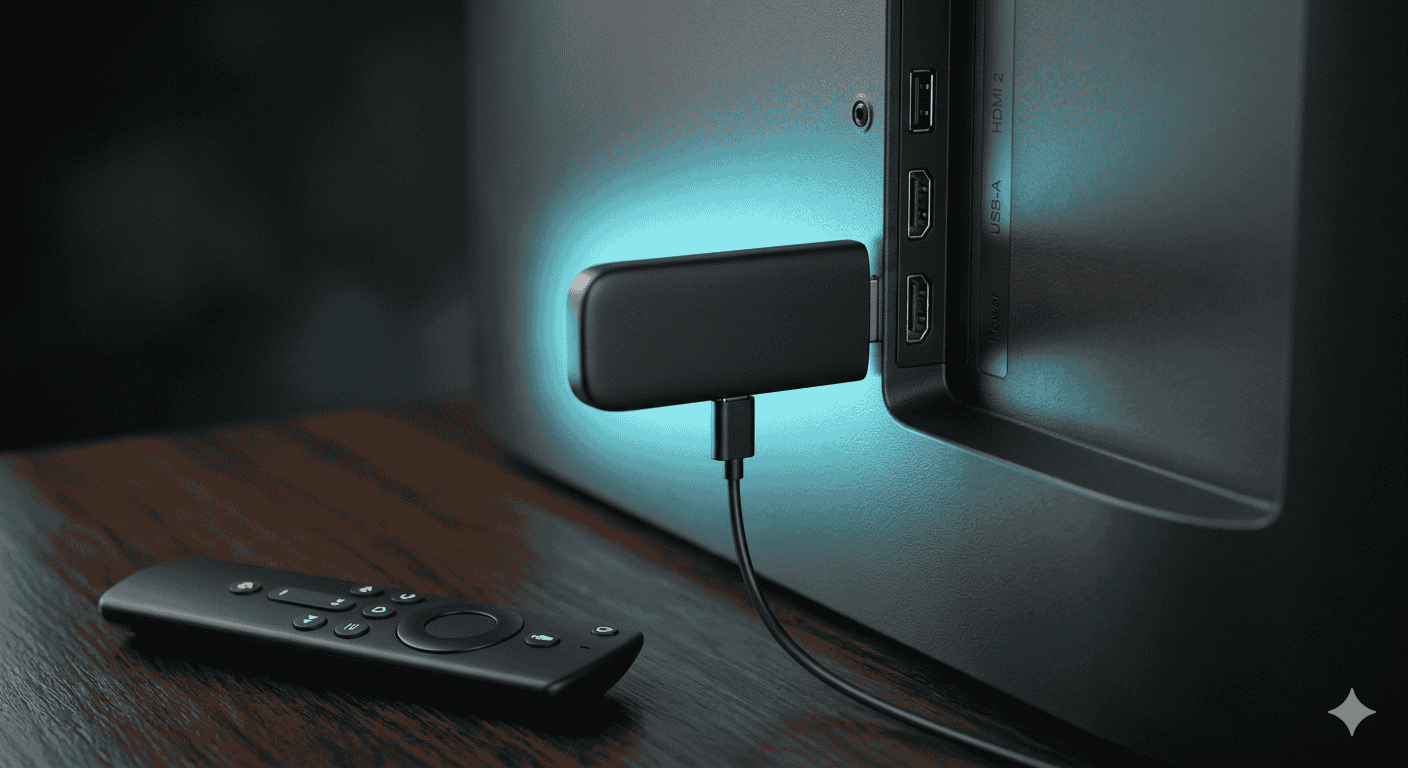
Amazon Firestick är ett av de mest populära sätten att titta på IPTV i Sverige och Norden. Enhetens kompakta format, enkla handhavande och kraftfulla prestanda gör den till ett förstaval för IPTV-entusiaster. I denna kompletta guide visar vi dig hur du installerar Nordic IPTV på din Firestick steg för steg.
Vad Behöver Du?
Innan du börjar med installationen, se till att du har följande:
- En Amazon Firestick (Lite, 3e gen, 4K eller 4K Max)
- En aktiv internetanslutning (minst 10 Mbps för HD, 25 Mbps för 4K)
- Dina Nordic IPTV uppgifter (M3U-URL eller Xtream Codes) – kontakta oss via WhatsApp
- En IPTV-app (IPTV Smarters Pro, Tivimate eller GSE)
💡 Tips: Firestick 4K Max ger bäst prestanda för 4K UHD-streaming med Nordic IPTV. Vi rekommenderar den framför äldre modeller.
Steg 1 – Aktivera Okända Källor
Amazon låser som standard Firestick till att bara tillåta appar från Amazon App Store. För att installera IPTV-appar måste du aktivera "okända källor":
- Gå till Inställningar på Firestick-hemskärmen
- Välj My Fire TV (eller "Enhet" på äldre modeller)
- Klicka på Utvecklaralternativ
- Aktivera Appar från okända källor
På nyare Fire TV Stick-modeller hittar du alternativet under Inställningar → Preferenser → Integritet och säkerhet.
Steg 2 – Installera Downloader-Appen
Downloader är ett gratis verktyg som låter dig ladda ner APK-filer från internet direkt på din Firestick. Det är den enklaste metoden för att installera IPTV-appar:
- Tryck på förstoringsglaset på Firestick-hemskärmen och sök efter Downloader
- Välj appen "Downloader" av AFTVnews
- Ladda ner och installera appen gratis
- Öppna Downloader och godkänn behörigheterna
Steg 3 – Installera en IPTV-App
Det finns flera utmärkta IPTV-appar för Firestick. Här är de vi rekommenderar för Nordic IPTV:
IPTV Smarters Pro (Rekommenderad)
IPTV Smarters Pro är den mest populära IPTV-appen i Sverige. Den erbjuder ett rent gränssnitt, stöd för Xtream Codes och M3U, EPG (elektronisk programguide) och stöd för multi-skärm. Kontakta vår support för nedladdningslänk.
Tivimate
Tivimate är en premium IPTV-app med ett elegant, TV-anpassat gränssnitt. Den anses av många vara den bästa IPTV-appen för Firestick tack vare sin prestanda och sitt kanalhanteringssystem.
GSE Smart IPTV
GSE Smart IPTV är ett bra gratis alternativ med stöd för M3U och Xtream Codes. Enkel att konfigurera och stabil i prestanda.
Steg 4 – Konfigurera Nordic IPTV
När du har installerat din IPTV-app är det dags att lägga till ditt Nordic IPTV-konto:
- Öppna din IPTV-app (t.ex. IPTV Smarters Pro)
- Välj Lägg till ny användare eller Lägg till abonnemang
- Välj inloggningsmetod: Xtream Codes API eller M3U URL
- Ange uppgifterna du fått från Nordic IPTV support
- Tryck Spara och vänta medan kanalerna laddas (kan ta 1-2 minuter)
💡 Vår support skickar dina inloggningsuppgifter direkt via WhatsApp. Kontakta oss för att starta ditt gratis test och få tillgång.
Felsökning – Vanliga Problem
IPTV buffrar på Firestick
Om din streaming buffrar, testa följande: rensa cacheminnet i IPTV-appen, kontrollera din internethastighet (kör ett hastighetstest), starta om Firestick och routern. Om problemet kvarstår kan ett VPN ibland förbättra routing och hastighet.
Appen startar inte
Gå till Inställningar → Appar → Hantera installerade appar, välj din IPTV-app och tryck "Force Stop" och "Clear Cache". Starta appen igen.
Kanaler laddas inte
Dubbelkolla att dina inloggningsuppgifter är korrekta. Kontakta Nordic IPTV support via WhatsApp om du behöver ny uppgifter eller förnyelse.
Sammanfattning
Att installera IPTV Nordic på Amazon Firestick är enkelt och tar bara några minuter. Med rätt app och stabilt internet njuter du av 40 000+ Nordic kanaler i 4K UHD direkt på din TV. Behöver du hjälp? Vår support finns alltid tillgänglig via WhatsApp.
Läs mer: IPTV Smarters Pro Guide | Starta Gratis Test | IPTV 4K UHD